
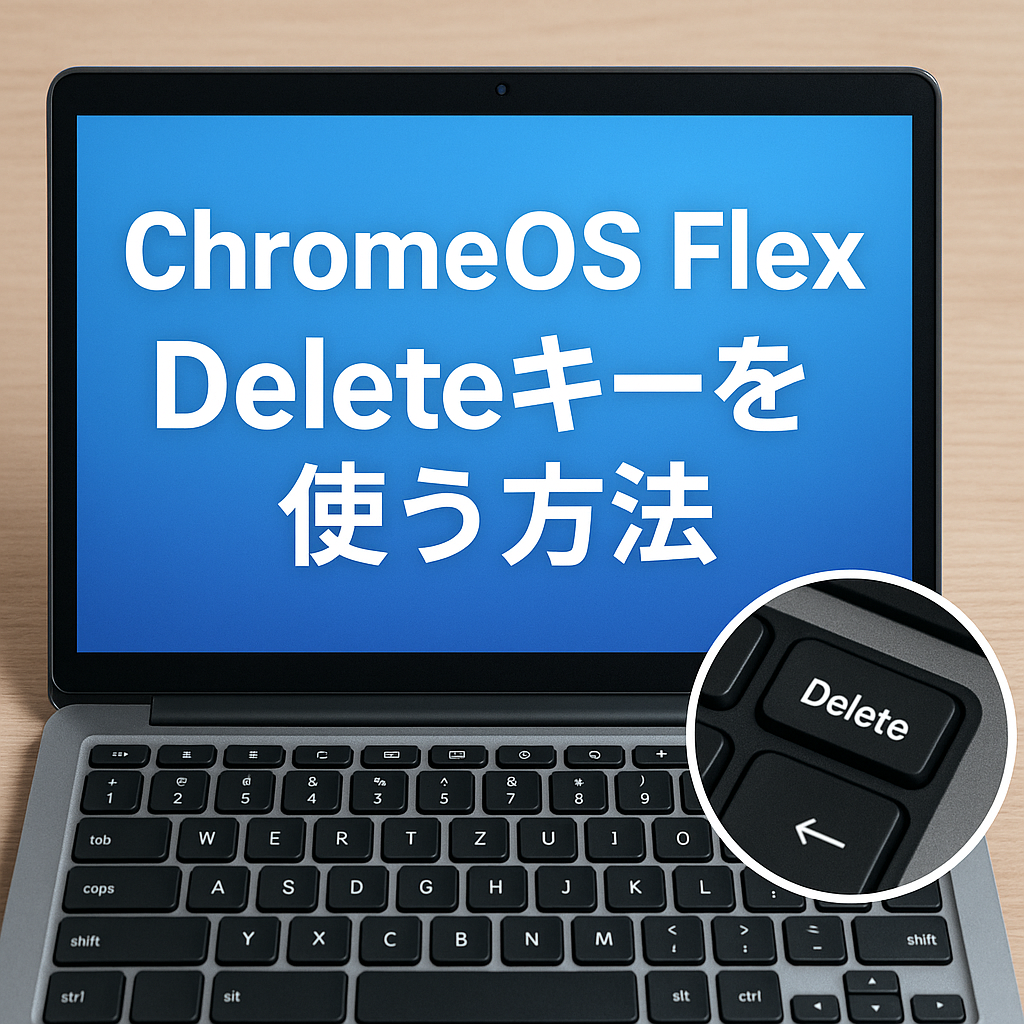
「えっ、Deleteキーがない!?」 Chromebookを使い始めたばかりのあなたは、きっとこう思ったかもしれません。パソコンに慣れている人ほど「Deleteキーがないなんて不便!」と感じるかもしれませんね。でも、実はこれ、Chromebookがシンプルさを追求したデザインだからなんです。
でも大丈夫!ChromebookにはちゃんとDeleteキーの役割を代わりに果たせる方法があります。しかも、それはとても簡単なショートカットで使えるんです!
これさえ覚えれば、テキスト編集はもちろん、不要なデータを消したり、もっと効率的に作業できるようになります。この記事では、あなたが「Deleteキーがない!」と困る場面をパッと解決する方法を、基礎から分かりやすくお伝えします。
さあ、Chromebookの新しい使い方の世界を一緒に探ってみましょう!
Deleteキーの代わりに使えるキーの場所を説明する
Chromebookに慣れない人の中には「Deleteキーがない!どうしよう…」と戸惑った経験があるかもしれませんね。でも大丈夫です。ChromeOSにはDeleteキーの代わりとして使える便利な工夫が用意されています。今日はその秘密を簡単にわかりやすく解説します!
Deleteキーがない!?Chromebookのキーボードの特徴
まず、Chromebookのキーボードを見てみてください。WindowsやMacのキーボードとは少し違いますよね。特に、上の列に「F1」から「F12」のようなファンクションキーがない代わりに、明るさや音量を調節するキーが並んでいます。ここがChromebookならではの特徴です。さらに、「Deleteキー」も見当たりません。
なぜDeleteキーがないのでしょうか? それは、Chromebookがシンプルさを追求しているからです。画面を小さく、軽く作るために必要最小限のキー配置にしているんですね。でも、だからといって削除する操作ができないわけではありません!これもバッチリ対策されていますよ。
実はBackspaceキーが代わりに使える
「Deleteキーはないけど、Backspaceキーはある」という点に注目しましょう!Backspaceキーは文字を1つずつ後ろ方向に消す機能です。これだけでも多くの場合には十分使えます。例えば、タイピング中に間違えた文字を消すとき、Backspaceを1回押せば一文字ずつ修正できますよね。
でも、「前方向を削除したい!」と思うこともありますよね。その場合はショートカットのAltキーと組み合わせて対応します。詳しい方法は次の章で紹介していきますね。
キーボード操作に少し工夫すれば十分便利
Chromebookのキーボードは、見た目がシンプルだからといって不便なわけではありません。むしろ「必要な機能だけを残して、操作を直感的にしたい」という思想でデザインされています。そのため、削除機能がどこにあるのかを理解すれば、日常の作業にもすぐ慣れるはずです。
まずはBackspaceキーを上手に活用してみましょう! ちょっとしたショートカットやコツを覚えるだけで、ChromeOSでの操作がずっとスムーズになりますよ!
キーボードにDeleteキーがない理由を簡単に触れる
Chromebookを使い始めたばかりの方にとって、最も戸惑うのが「キーボードにDeleteキーがない!」ということではないでしょうか?普段からWindowsやMacのパソコンを使っていると、「前の文字を一文字消すBackspaceキー」と同じように、「カーソルの位置から前方を消すDeleteキー」が当たり前にあるので、この違いに気づいた瞬間に驚いた方も多いはずです。では、なぜChromebookにはDeleteキーがないのでしょうか?その理由を分かりやすく解説します。
Chromebookの設計思想は「シンプルさ」
Chromebookには、できるだけ「シンプルで使いやすい設計」にするという明確なゴールがあります。パソコンに不慣れな方や、初めて触れる方が手軽に操作できるようにするため、一部のキーを省略することで難しさを減らしているのです。日常的に多く使うキーはもちろんありますが、「Deleteキー」に関しては、日常的に使わない人も多いため、わざわざ設置せずにショートカットで代用できるように作られています。
とはいえ、Deleteキーに慣れている方にとっては少し物足りないと感じるかもしれませんね。でも、これにはもう1つの理由があります。
Chromebookのキーボードデザインは「軽さ」重視
Chromebookのもう1つの特長は、その「軽さ」。これはキーボードのデザインにも影響しています。一般的なラップトップと比べてキーの数を絞り込むことで、デバイス全体を軽量化し、持ち運びやすくしているのです。Chromebookが「学校や外出先で使いやすいパソコン」として大人気なのも、こうした工夫があるからこそなんですね。
「軽くて使いやすい」代わりに、少しキーボード配置が変わる。ただ、それを補う工夫がたっぷりある。これがChromebookの魅力です。
Deleteキーの代わりに使う方法がある!
確かにDeleteキー自体はChromebookのキーボードにありませんが、その機能が全く使えないわけではありません。たとえば「Altキー」と「Backspaceキー」を同時に押すショートカット操作で、Deleteの働きを実現することができます。言い換えれば、パソコンに詳しくなくても、簡単な手順でDeleteキーがなくても同じことができるようになっています。
Chromebookは「シンプルさ」に特化しつつも、必要な操作をショートカットでカバーするという合理的な設計なのです。Deleteキーがないからといってがっかりせず、ぜひその工夫を楽しんでみましょう!
ChromeOSでDeleteキーの機能を果たすショートカットを紹介!
Chromebookを使い始めると、「あれ?キーボードにDeleteキーがない!」と戸惑う方は少なくないでしょう。でもご安心ください。ChromeOSではDeleteキーの代わりに、ショートカットを使って同じ機能を簡単に実現できます。今回は、この便利なショートカットをご紹介します!
Deleteキーの代わりに使えるショートカットは「Alt + Backspace」
まず覚えておきたいのが、Deleteキーの機能を果たす基本のショートカット、「Alt + Backspace」です。これを押すと、カーソルの右側にある文字を削除する、まさにDeleteキーと同じ操作ができます。
試してみたことがない方は、ぜひ一度やってみてください!たとえばテキスト文中でカーソルを置き、「Altキー」を押しながら「Backspace」をつまむように押すだけです。ほんの数秒でChromeOSに慣れたユーザーのような動きが可能になります。
ショートカットを使うと作業がスムーズに
この「Alt + Backspace」を使えば、文章の編集速度がグッと向上します。特に、間違って入力した文字を部分的に消したいときや、必要なくなったスペースを削除したいときに重宝します。
他にも、単語や文章全体を素早く削除したいときは、「Ctrl + A」で文章全選択→Alt + Backspaceで削除、という組み合わせが効率的です。ショートカットを組み合わせるとより多くの操作がシームレスに行えます!
ショートカットが苦手な方も安心!
もしこの「Alt + Backspace」に慣れるのがちょっと難しい、と感じたら、焦らなくても大丈夫です。ChromeOSでは別の方法も用意されています。たとえば、右クリックメニューを使う方法です。削除したい文字列を右クリックして「削除」を選ぶことで、Deleteキーに似た操作ができます。この方法も使い勝手が良いので、自分に合ったやり方を探してみましょう!
「Deleteキーがないから不便」という悩みは、ショートカットを使えばすぐに解消できます。 Alt + Backspaceをためらわずに活用して、快適なChromeOSライフを楽しんでください!
ショートカットの使い方を図解付きで説明する提案
ChromeOSには、作業をよりスムーズにするための便利なショートカットがたくさんあります。その中でも、「Alt + Backspace」を使ってDeleteキーと同じ機能を利用する方法は、知っておくととっても便利です。この記事では、ショートカットをもっと分かりやすく覚えるための「図解付き提案」を紹介します。初めて試す方でも簡単に使いこなせるようになりますよ!
ショートカットの手の置き方を覚えよう
まず、「Alt + Backspace」の基本操作を確認しましょう。ショートカットは、左手と右手をうまく使って同時にキーを押す操作がポイントです。
左手でキーボードの「Altキー」を押しっぱなしにし、右手の指をBackspaceキーに置きます。このとき、焦らずにゆっくり押してみてください。「Altキー」から指を離さないまま、Backspaceを押すことで、自分がカーソルを置いた位置から右側の文字を削除することができます。
図解では、キーボード上の「Alt」と「Backspace」の場所を矢印で示し、それぞれの指のイラストをつけると、どの位置を押すべきかが一目で分かります。例えば、「Altキー」を押している左手があって、その延長線上に「ここを押す!」と矢印が進んでBackspaceを示す感じです。手の動きが視覚化されるとイメージしやすくなりますね。
操作結果をビジュアルで確認する
次に、実際にショートカットを使ったときの変化が分かる「操作結果の図解」を作るアイデアです。例えば、文章の一部にカーソルが置いてある状態と、そのショートカットを使って文字を削除した状態の「Before」と「After」を並べて表示します。
目で見て「ここが消えたんだ!」と一目で理解できる図解は、初心者にも優しい学び方です。
さらに、カーソル位置に赤い印をつけたり、削除された部分に薄い点線で囲いを表示したりすると、何が起こったのかをより鮮明にイメージできます。
慣れないうちは視覚サポートを活用しよう
もしショートカットを使い慣れていなくても大丈夫です。上記のような視覚的なサポートを参考にしながら、何度も試すことで指が動きを覚えるようになります。最初のうちはペースを落として、ひとつずつ丁寧に手を置き、動かしてみることを意識しましょう。
図解を含めた練習方法を利用することで、ショートカットが自然に身につきます。ChromeOSをもっと便利に、楽しく扱えるよう、ぜひ試してみてくださいね!
Deleteキー操作が特に便利なシチュエーションを紹介
ChromeOSでは、Deleteキーの代わりにショートカット「Alt + Backspace」を使うことが多いですが、実際にどんな場面で役立つのでしょうか?ここでは、Deleteキー操作が特に便利なシチュエーションを詳しくご紹介します。「これ、もっと早く知りたかった!」と思うような場面がきっと見つかるはずです。
テキスト編集でスピードアップ
例えば、長い文章を編集するとき。カーソルの位置から不要な文字や単語を削除したいことはありませんか?その場面でBackspaceキーだけを使うと、削除する前にカーソルを目的の文字の後ろまで移動しなければなりません。でも、Deleteキーの機能をショートカットで使えば、カーソルを動かさなくても、そこから前方の文字を一瞬で削除できます。これだけでも、文章の編集効率が大きく変わるはずです!
特にブログ記事やメールの作成時など、少しのミスをすばやく直したいときに便利です。間違った文字や余計な空白を、迷わず一発で消せますよ。
スプレッドシートでセルをクリア
スプレッドシートや表を編集する機会があれば、Deleteキー操作はさらに役立ちます。データをミス入力したときや、元に戻す必要があるときに、セルをひとつずつ手作業で消していたら時間がいくらあっても足りません。でも、Alt + Backspaceのショートカットを知っていれば、不要なセルの内容をパッと消すことができます。この便利さは、表を扱う作業が多い方にとってかなり重宝するはずです。
Webフォームや入力欄の修正
インターネットで買い物をするときや、オンラインで書類を記入するとき。名前や住所を入力している途中でミスに気づいたらどうしますか?1文字ずつBackspaceで削除するのもいいですが、Deleteキーの操作を活用すれば、カーソルを動かさずに効率的に修正できます。特に長い住所や複雑なメールアドレスを入力するときに時短につながります。
書き直しがもっと簡単に
書き直しが必要な場面は日常的にたくさんあります。ブログ記事を執筆しているとき、プレゼン資料を作成中のとき、または友人とやりとりをしているときなど。Deleteキー機能を使えば、無駄な文字をすばやく消してすぐに新しい内容を書き始められます。操作に慣れると、文章作成がもっとスムーズで楽しくなるでしょう!
Deleteキー機能のあるショートカットを活用すれば、編集作業が驚くほど効率的になります。ぜひいろんな場面で試してみてくださいね!
ショートカットを覚えるためのコツや練習方法を提案
ChromeOSをもっと便利に使うためには、ショートカットを覚えるのがとても大切です。でも、「何だか難しそう」「全部覚えるのは無理!」と思っていませんか?実はちょっとしたコツで、ショートカットは驚くほど簡単に覚えられるんです!ここでは、楽しく効率よくショートカットを習得するための方法を紹介します。
簡単なショートカットから覚えよう
最初からたくさんのショートカットを覚えようとすると、頭が混乱することも。なので、最初はよく使うものから始めるのがおすすめです。たとえば、「Alt + Backspace」を覚えれば、文字や文をパッと削除できて便利です。
ChromeOSのショートカットの基本は「Alt」や「Ctrl」と組み合わせるものが多いので、最初はその2つだけ意識しましょう。
例えば以下のように覚えるといいですよ:
– Backspace(単独):一文字だけ削除
– Alt + Backspace:カーソルの前の文字を削除
これらを日常で繰り返し使うだけでも、自然に操作を体が覚えます!
手元にショートカット一覧を置こう
「すぐに忘れちゃう…」という人には、一覧表を作るのがおすすめです。 ChromeOSの公式サイトやガイドブックには、よく使うショートカットが載っています。それをプリントして、パソコンの近くに置きましょう。デジタル派の方は、PCのデスクトップに貼り付ける方法もいいですね。「見える位置に置く」ことで、自然と頭に入りますよ。
メモ帳を使って毎日練習!
練習方法がわからないなら、ChromeOSにデフォルトで入っているメモアプリを使ってみましょう。ダミーの文章を打って、意図的にカーソル位置を動かし、削除のショートカットを試すだけで大丈夫。例えば次のような練習が効果的です:
1. 適当に文字をたくさん打つ
2. 中間の箇所にカーソルを持っていく
3. Alt + Backspaceを押してみる
こうした練習を毎日少しずつ繰り返すだけで、ショートカット操作が手になじむようになります。
覚えるのが楽しくなる!ゲーム感覚で練習
退屈に感じる場合は、ゲーム感覚で挑むのもおすすめ。インターネット上には、ショートカットを楽しく練習できるサイトやシミュレーションアプリがあります。それを使うと、あっという間に指がショートカットを覚えます!「タイピングゲーム」の延長で取り組めるので、飽きずに続けられますよ。
一気に覚えようとせず、少しずつ
完璧を目指さなくてOK! よく使うショートカットに慣れたら、そこから少しずつ他のショートカットを増やせば十分です。日常の中で、「この操作を時短したいな」と思ったら、その場で新しいショートカットを一つ覚えてみてください。それだけでもChromeOSでの作業がぐっとスムーズになります!
ぜひ、これらの方法を試して、ショートカットマスターを目指しましょう!
キーの操作感が慣れない場合に試したい他の方法を紹介
ChromeOSに触れ始めて、「Deleteキーがない!?」と戸惑った経験はありませんか?Deleteキーの代わりに使うショートカット(Alt+Backspace)は便利ですが、操作感に慣れるまではちょっと大変かもしれません。そこで今回は、ショートカットに慣れていないときに試してほしい他の方法をご紹介します。これを使えば、ストレスなく作業を進められますよ!
右クリックメニューを使ってみよう
もし「Alt+Backspaceがまだ使いづらい…」と感じるなら、右クリックメニューの「削除」機能を試してみましょう。カーソルを削除したい文字や内容に移動し、右クリックをするとメニューが表示されます。その中に「削除」や同じような選択肢があるので、それをクリックするだけです。これで簡単に消せます!
右クリックはタッチパッドの場合、「二本指でタップ」する操作になります。一部のChromebookではタッチパッドを設定で変更している場合もあるので、もし二本指タップでメニューが出ないときには設定メニューを確認してみてください。
タッチ画面の端末なら直接操作もOK
もしあなたのChromebookがタッチ画面に対応しているモデルなら、もっと直感的な方法もあります。例えば、削除したい文字を「長押し」することでメニューが表示され、その中から削除を選べる場合もあります。タッチ画面ならではの操作感で、さらにスムーズに削除ができますね。
慣れるまでこれを併用しよう
ショートカットや特定のキー操作になれない場合、これらの方法をしばらく併用してみてください。「使いやすい方法で自分のペースで作業する」ことで、必要以上にストレスを感じずに済むはずです。その間に「Alt+Backspace」を少しずつ練習することもできますよ。じっくり慣れていけば、最終的にはショートカットが自然に使えるようになるはず。焦る必要はありません!
自分に合った方法を探してみよう
ChromeOSのキー操作はシンプルですが、慣れるまでには少し時間がかかることもあります。それぞれの使い方を試して、自分に一番合った方法を見つけてみてください。「右クリック」や「タッチ画面」、あるいはショートカットの組み合わせで、きっと快適な操作感が得られるようになりますよ!
ChromeOSの柔軟なデザインだからこそ、やり方はいろいろ。あなたにぴったりの方法でぜひ楽しく活用してくださいね!
外付けキーボードでDeleteキーを使う場合の補足情報
ChromebookのキーボードにDeleteキーがないと聞くと、「不便では?」と思う人もいるかもしれません。たしかに、独立したDeleteキーがあると作業がスムーズに進むこともありますよね。でも心配しなくて大丈夫!外付けキーボードを使えば、パソコンのようにそのままDeleteキーを利用することができます。ここではその具体的な使い方や注意点についてご紹介します。
外付けキーボードは簡単に接続できる
Chromebookは外付けのUSBやBluetoothキーボードに対応しています。そのため、手軽に外部キーボードを接続してDeleteキーを使う環境を作れます。接続方法はとても簡単。Bluetoothキーボードの場合、「設定」→「Bluetooth」→「デバイスを追加」から接続するだけです。USBキーボードなら挿すだけですぐ使えます! Chromebookのシンプルな設計がこういうところでも光りますね。
また、外付けキーボードを使用してもChromebookのショートカットキー(例:Alt + Backspace)は引き続き利用可能です。普段使い慣れたシンプルなキーボードと組み合わせて自分に合った操作環境を作りましょう。
注意点:慣れるまでレイアウトに注意
ただし、外付けキーボードを接続した場合、キーボードのレイアウトが異なるため、最初は少しだけ戸惑うかもしれません。特に日本語キーボードと英語キーボードではEnterキーのサイズや位置が微妙に違うことがあります。Deleteキーの位置が少し違うだけでも、最初は探すのに時間がかかるかもしれませんが、すぐに慣れるのでご安心を!
また、一部のWindows向け外付けキーボードには、Fnキーや特殊キーの配置がChromeOSと異なる場合があります。彼らが正しく機能しないケースもあるため、基本的なキーの動作を念入りにチェックしてみてください。
外付けキーボードで作業効率をアップ
外付けキーボードを導入すると、長時間のタイピングや編集作業がとても楽になります。特にデスクでじっくり作業したい人や大きなキーで快適に操作したい人にとっては強い味方です。Deleteキーを活用すれば、文字の修正やファイル編集がさらにスピーディーになるでしょう。
Chromebookをもっと自分らしく便利に活用する一つの方法として、ぜひ外付けキーボードを試してみてください!
